

网易UU远程
# 网易UU远程截图
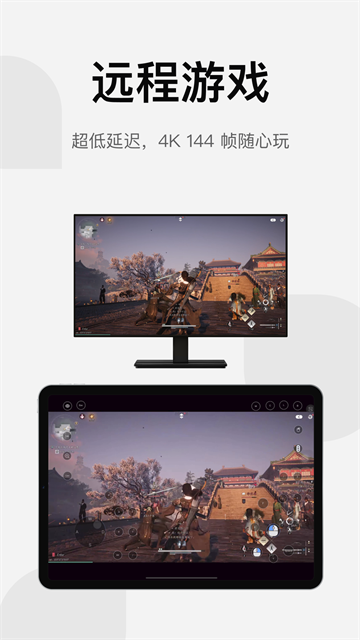
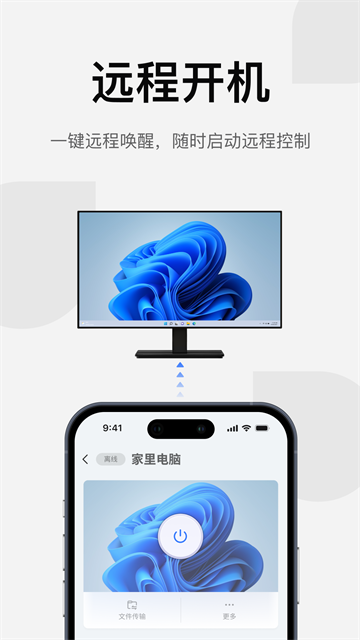
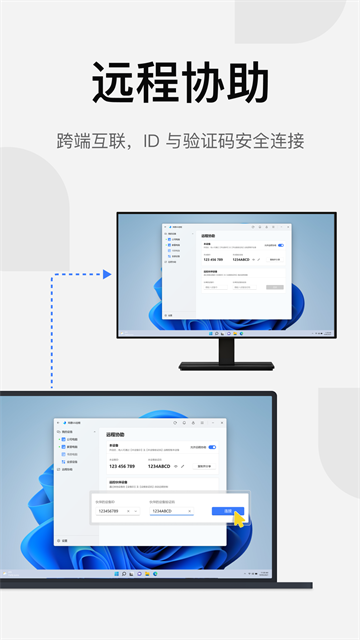
网易UU远程也被简称为UU远程,是以远程控制为核心打造的高效系统工具,软件能够轻松满足用户对于远程办公以及远程协助的多种使用需求。软件不仅能够支持手机、平板、Mac、PC等多端连接,还能够真实模拟鼠标以及键盘上所有的快捷键与组合键功能,让用户在手机上也能够轻松进行各种电脑操作!
网易UU远程如何远程协助他人电脑
Windows、macOS、iOS、Android均可远程协助Windows电脑。
1、双端登录网易UU远程
控制端与被控端设备分别登录网易UU远程。
2、被控端分享远程设备ID和设备验证码
被控端Windows电脑进入左侧[远程协助]后,开启[允许他人远程协助]点击[复制并分享],将设备ID和设备验证码分享给伙伴。


注意:开始远控时,被控端必须保持在远程协助界面。
3、控制端输入远程设备ID和设备验证码进行远控
控制端进入[远程协助]后,输入被控端分享的设备ID和设备验证码,点击[开始远控]就可以控制他人电脑。

PC端点击左侧菜单栏的[远程协助]、移动端进入主界面后点击底部导航[远程协助]。
网易UU远程如何切换远程设备
1、控制端与被控端均登录就绪后,即可在控制端手机上查看到可被远程的电脑设备;

2、点击 UU远程 主页右上角-切换设备按钮,在弹出的设备界面内,选择需要切换的远程设备即可。

网易UU远程怎么查看最近远程协助过的设备
1、点击[伙伴的设备ID]输入框右侧的下拉图标

2、再点击[最近连接]即可查看。

网易UU远程可以用手势模拟哪些鼠标操作
鼠标左键:
1、单指点击屏幕;
鼠标右键:
1、单指长按屏幕;
2、一个手指长按空白位置后,另一个手指的单点将变成鼠标右键操作;
滚轮滑动:双指在画面中可滚动的位置上下滑动即可实现滚轮滑动效果;
窗口拖动:在win应用窗口上,短按屏幕后开始拖动,即可拖动窗口;
内容圈选:在桌面或可以圈选的页面内,短按屏幕后开始拖动,即可圈选出划动范围中的内容;
画面缩放:画面正常状态下,双指同时点击屏幕,并向相反方向划动即可实现放大效果;画面放大状态下,双指同时点击屏幕,并互相靠拢划动即可实现缩小效果效果。
网易UU远程功能特色
【控制管理】
手机远程操控自己电脑,实时高清屏幕显示,管理电脑不再局限。
【键鼠模拟】
独家键鼠模拟技术,打破输入壁垒,支持鼠标左键、右键、滚轮、缩放等全模拟操作以及虚拟鼠标,并支持键盘所有快捷键/组合键功能。
【高清画质低延迟】
深度图像及网络优化处理技术,自动根据当前网络匹配画质及延迟,不受网络影响享受远程。
更新日志
v4.33.0版本
-支持「观看模式」,远程查看不误触
-优化网络信号不佳时的操控体验
版权声明:本文内容由互联网用户自发贡献,该文观点仅代表作者本人。本站仅提供信息存储空间服务,不拥有所有权,不承担相关法律责任。如发现本站有涉嫌抄袭侵权/违法违规的内容, 请发送邮件至 afuwuba@qq.com@qq.com 举报,一经查实,本站将立刻删除。,如若转载,请注明出处:https://www.5wxw.com/n/639247.html

